Mostrando entradas con la etiqueta Herramientas Web. Mostrar todas las entradas

miércoles, 16 de julio de 2014

Cómo saber si otras personas usan tus fotos


Consejos prácticos para saber si te están robando tus fotos online, y para qué las están usando...

1 - Ejecute una búsqueda inversa de imágenes en Tineye.com. Cargue o pegue un enlace a la foto que desea buscar y haga clic en "buscar".

Haga clic sobre una posible coincidencia (si encuentra alguna) y haga clic en "cambiar" para alternar entre su imagen y la que coincidan con ella. Tineye muestra la dirección URL al lado de cada imagen de la lista de resultados de la búsqueda.

2 - Realice una búsqueda inversa de imágenes utilizando la opción de Google "búsqueda por imagen".

Vaya a la página web de Google Imágenes y haga clic en el icono de la cámara en la barra de búsqueda. Cargue o escriba la dirección URL de una imagen y luego haga clic en "buscar".

Los resultados aparecerán divididos entre las coincidencias idénticas y las imágenes visualmente similares, con imágenes en miniatura y links a cada sitio.

3 - Utilice un servicio de recuperación comercial. ImageRights es una firma que rastrea el uso no autorizado de imágenes, y busca la compensación por parte de los sitios web que infrinjan los derechos de autor.

Las tarifas varían dependiendo del nivel de servicio que usted requiera.

4 - Revise el sitio de estadísticas de su imagen o del servidor web. Busque imágenes que estén recibiendo múltiples referencias de un único sitio web; esto es un indicador de que el sitio puede estar exhibiendo una imagen de su servidor en su página web.

Muchos servidores de internet y plataformas de blogs ofrecen estadísticas de visitas, y algunos sitios especializados en imágenes, como Flickr, Photobucket y Picasa, también ofrecen la posibilidad de ver las estadísticas sobre las personas que ven sus fotos.

Consejos y advertencias.

Aunque es imposible evitar por completo que otros utilicen sus imágenes, existen algunas cosas que usted puede hacer para que resulte más difícil.

Incorpore marcas de agua en sus fotos -utilizando un programa de edición de fotos para añadir textos a la imagen- puede evitar que otros reutilicen sus imágenes.

Si le están robando las fotos de su sitio web, un código JavaScript que deshabilite el botón derecho puede resultar eficaz contra los ladrones menos conocedores de la tecnología; sin embargo, para aquellos que tienen algo de conocimiento técnico, esto será fácil de superar.

sábado, 5 de julio de 2014

Cómo funcionan los DNS


¿Qué son los DNS y qué hacen?:

Los DNS son uno de los servicios más críticos en la Internet, sin ellos no podríamos acceder a la red. Cuando accedemos a un sitio específico, el tráfico comienza a originarse desde tu ordenador, pasa a través de tu ISP (proveedor de Internet), y luego por una serie de enrutadores intermediarios, hasta llegar al servidor de la web en cuestión. Es decir, la computadora de un usuario tiene su cliente DNS que genera las peticiones con el objetivo de saber la dirección IP que corresponde al dominio al que se intenta acceder, si escribes en el navegador "bloghotpoint.blogspot", tu navegador solicita la IP a un servidor. Los servidores DNS contestan estas peticiones y le dicen al ordenador la IP del sitio, resolviendo la dirección.

Los DNS son los traductores de la web.

Los DNS hacen el trabajo difícil por ti, pues sería imposible para la mayoría de los mortales recordar cientos de direcciones IP, y por eso utilizamos nombres de dominio como Google.com y Facebook.com. Los usuarios casi nunca nos comunicamos directamente con el servidor DNS, sino que la resolución de los nombres la hacen las aplicaciones (navegador, cliente de correo, gestores de descarga, etc.).

La sintaxis de un DNS:


Todos los nombres de DNS son escritos con una jerarquía específica que se divide en tres partes: El host (anfitrión o servidor), el dominio, y el dominio de nivel superior (Top Level Domain -TLD). Por ejemplo, en www.bloghotpoint.blogspot.com, www es el host, .bloghotpoint.blogspot es el dominio, y .com es el TLD. Todos los dominios necesitan estar registrados bajo un TLD, ya sea .org, .net, .com, etc. Un subdominio es opcional y va a la izquierda del nombre de dominio, el dueño del mismo es libre de crear subdominios y mantenerlos en el mismo servidor.

Cada dominio o subdominio tiene una o más zonas de autoridad que publican la información acerca del dominio y los nombres de servicios de cualquier dominio incluido. La jerarquía de las zonas de autoridad coincide con la jerarquía de los dominios. Al inicio de esa jerarquía se encuentran los servidores raíz: Los servidores que responden cuando se busca resolver un dominio de primer y segundo nivel.

El recorrido:


Cuando un usuario abre el navegador y escribe una dirección, se desencadenan una serie de eventos que aunque implican una cadena bastante larga de dominós, frente a tus ojos ocurren en apenas un instante.

Primero el ordenador revisa su propio caché de DNS en busca de la dirección IP (si ya has entrado antes a un sitio, la segunda siempre es más rápida porque queda almacenado en la memoria caché o temporal), si no la consigue se reenvía la petición al servidor de DNS local (este es usualmente el de tu ISP si nunca lo has cambiado).

Ahora los servidores DNS locales verifican su propia caché para buscar la dirección IP y comprobar si ya conocen la respuesta, y si no lo consiguen entonces reenvían la petición a los servidores raíz del dominio (esto es lo que se conoce como búsqueda recursiva), y estos responden con la información.

Luego el servidor DNS local reenvía la información que obtuvo de los servidores raíz con la dirección IP para el host, y almacena en caché la información para el futuro. La computadora del usuario hace lo mismo, y por último el navegador genera una petición HTTP al servidor WWW de unsitiowebcualquiera.com localizado en la dirección IP 001.000.000.111. El servidor WWW responde la petición y le envía la página web al usuario. Todo gracias a los DNS.

Ref.: Bitelia.com

jueves, 10 de octubre de 2013

10 funciones de Google Chrome que probablemente no conocías


En la guerra de los navegadores, Google Chrome ha estado posicionándose cada vez más como el ganador a futuro. Con actualizaciones seguidas, una rapidez impresionante para interpretar el código más moderno y el respaldo de un titán como Google, este browser se está transformando en el favorito. Pero eso no es todo: también cuenta con un enorme mercado de extensiones para personalizar nuestra experiencia en la web, que tiene de todo en su interior, desde agregados para administrar redes sociales hasta formas distintas de hacer capturas de pantalla y tomar notas. En sí, Google Chrome es bastante completo. De hecho, tan completo que probablemente hay cosas que no sabías de él, y que realmente se pueden aprovechar para poder aumentar nuestra productividad o tener una experiencia diferente y más satisfactoria de navegación.

Por eso, en el día de hoy les vamos a contar sobre 10 formas en las que se puede aprovechar Google Chrome que probablemente no conocías. Por supuesto, no queremos generalizar, y es posible que muchos de ustedes ya estén usando estas funcionalidades. Pero para los que no las conocen, o recién acaban de migrar a este fantástico navegador, será una forma excelente de descubrir cosas nuevas.

Sincronización de cuentas: Con Google Chrome podemos sincronizar nuestras extensiones y marcadores creando una cuenta y luego sincronizándola entre diferentes dispositivos. Así, nunca perderemos nuestras páginas favoritas o laborales que usemos todos los días, aún cuando cambiamos de ordenador, o tenemos que trabajar desde una computadora que no es la nuestra.

Usar la interfaz del iPad: ¿Queremos replicar la experiencia móvil del iPad en nuestro propio ordenador? También podemos hacerlo. Todas las páginas que cuenten con una versión optimizada para el dispositivo móvil de Apple pueden verse de esa misma forma en la computadora. Se tienen que seguir algunos pasos muy simples que están ordenados en Guiding Tech.

Administrador de tareas: Con Chrome también tenemos acceso a un administrador de tareas para saber exactamente qué recursos estamos consumiendo en determinadas páginas. Chrome trata a cada una de las pestañas que tengamos abiertas como si fuese un proceso, para poder eliminar una si llega a tener un problema. Con el administrador de tareas que se accede desde las Herramientas de Chrome, podemos ver todo esto. También hay un atajo de teclado, con Shift+Esc.

La barra de búsqueda: Una de las funciones más notorias de Chrome es su impresionante barra de búsqueda. Nos permite hacer cálculos matemáticos y hacer búsquedas dentro de un determinado sitio (que también podemos configurar desde las Herramientas del navegador) para ahorrar pasos cuando estamos apurados.

Drag and drop de descargas: Las descargas de Chrome se ubican en una barra inferior especial que podemos cerrar en todo momento. Para poder mover los archivos de lugar, nada más tenemos que seleccionar uno de los que esté en esa barra, y moverlo hacia la carpeta que deseemos. Dato: para acceder a las descargas viejas desde Chrome, tenemos que ingresar en la barra de navegación: chrome://downloads.

Fijar una pestaña: A través de su función de Pin, Chrome nos permite mantener una pestaña siempre en la misma posición, para no perderla accidentalmente, moverla de lugar o cerrarla. Con la funcionalidad de Pin, por ejemplo, podemos tener siempre abiertas las páginas que usamos siempre, como puede ser Gmail o Facebook. Esto se accede haciendo clic derecho sobre la pestaña, y seleccionando “Pin tab” o “fijar pestaña”.

Ocultar pestañas: ¿Estamos mirando algo indebido que nos baja la productividad en el trabajo y se acerca nuestro jefe? No tenemos que desesperar: presionando F4 en Chrome, se ocultarán las pestañas. Para poder hacerlo, necesitamos tener instalada una extensión llamada Panic Button, que nos permitirá ocultar algunas pestañas o la totalidad de ellas.

Mover pestañas dentro y fuera de una ventana: Otra de las funcionalidades más prácticas que nos ofrece Chrome es la posibilidad de mover las pestañas dentro y fuera de una determinada ventana. Para poder sacarlas de una ventana, simplemente tenemos que arrastrarlas “fuera” de su zona, y se creará una ventana nueva. Para poder volverlas a sumar, repetimos el mismo proceso, pero presionando el botón Ctrl del teclado.

Modo incógnito: Para proteger nuestros datos de navegación, Chrome también nos ofrece una modalidad incógnito que se puede activar fácilmente. Nada más tenemos que hacer clic derecho en la barra superior y seleccionar la creación de una nueva pestaña de incógnito. Con un atajo de teclado, también se puede abrir. Algunas extensiones hacen uso y abuso del modo incognito, así que lo podemos aprovechar de múltiples maneras.

Pegar sólo texto: Cuando copiamos texto de una página web, no solamente estamos copiando lo que está escrito. También nos estamos llevando con nosotros el formato, que muchas veces dificulta nuestro trabajo. Por eso, una forma genial de pegar solamente el texto desde Chrome a un procesador de textos de forma rápida es a través de Ctrl+Shift+V.

Fuente: Bitelia.com

jueves, 30 de mayo de 2013

Cómo llevar tus archivos a todas partes


Accedes a tus archivos en tu dispositivo móvil, incluso sin estar conectado a Internet aprendiendo a habilitar el acceso sin conexión para Google Drive, Dropbox, SugarSync y SkyDrive.

Los servicios de almacenamiento y sincronización en Internet como Google Drive, Dropbox y SugarSync ofrecen una forma conveniente de asegurarse el acceso a tus archivos desde cualquier computadora o dispositivo móvil.

Sin embargo, es posible que no puedas ver los archivos en tu tableta o celular si no tienes una conexión a internet a menos que habilites de antemano el acceso sin conexión, en algún momento en que tengas una conexión.

En esta nota te contaremos las diferencias entre el acceso sin conexión de Google Drive, Dropbox, SugarSync y SkyDrive, y cómo se puede habilitar esta característica (si está disponible).

¿Qué es el acceso sin conexión?...

El acceso sin conexión, en pocas palabras, te permite acceder a tus archivos incluso mientras no estés conectado a Internet.

Esto es muy importante para cualquier persona que trabaje con dispositivos móviles e incluso en muchas situaciones cotidianas.

Esto es útil, por ejemplo, cuando tienes que revisar los archivos mientras estás en un avión, si no puedes conectarse al Wi-Fi con tu iPad o tableta de Android, o si la conexión es irregular.

Uno podría esperar que las aplicaciones móviles para los servicios de almacenamiento en la “nube” como Google Drive y Dropbox guardaran automáticamente los archivos para poder acceder en cualquier momento, pero eso no es lo que sucede en la realidad.

A menos que de antemano uno habilite el acceso sin conexión, no se puede acceder a los archivos si no está conectado.

Acceso sin conexión a Google Drive.

Google ha actualizado recientemente su servicio de almacenamiento Google Drive para sincronizarlo automáticamente a Google Docs (hojas de cálculo, documentos de procesadores de textos y presentaciones) y hacer que estén disponibles sin conexión.

Desafortunadamente, esto no está disponible para Android, aunque funciona en computadoras de escritorio o portátiles si utilizas el navegador Chrome o el sistema operativo de Chrome.

Para habilitar el acceso sin conexión para este tipo de archivos en el navegador Chrome, tendrá que configurar la “webapp” del Chrome:

1. En Google Drive, haz clic en el enlace "Más" en la barra de navegación de la izquierda.

2. Selecciona la opción "Offline Docs.".

3. Haz click en "Descargar la aplicación" para instalar la aplicación de la tienda de Chrome.

4. En Google Drive, haz click en el botón "Activar conexión".

Para habilitar el acceso sin conexión para archivos específicos en cualquier dispositivo: Selecciona los archivos que desees estén disponibles, mientras tengas acceso a internet, y márcalos para el acceso sin conexión:

1. En Google Drive en Android, por ejemplo, haz click con el botón derecho en el archivo que desees esté disponible sin conexión.

2. En el menú, selecciona "Disponible sin conexión".

Acceso sin conexión a Dropbox.

Del mismo modo, para obtener acceso sin conexión a los archivos de las aplicaciones móviles de Dropbox, tienes que especificar a cuáles deseas poder acceder sin conexión.

Para esto debes marcar esos archivos en particular como favoritos:

1. En la aplicación de Dropbox, haz click en la flecha hacia abajo que está junto al archivo que quieras seleccionar.

2. Haz click en el ícono de la estrella para que se agregue tus favoritos.

Acceso sin conexión a SugarSync.

SugarSync también requieren que preestablezcas los archivos a los que deseas acceder sin conexión, pero tiene un sistema más fácil para esto, ya que se puede sincronizar una carpeta completa para acceder sin conexión, en lugar de tener que seleccionar los archivos de forma individual.

Instrucciones para SugarSync:

1. Desde la aplicación de SugarSync en su iPhone, iPad, Android, o BlackBerry, haz click en el nombre del equipo al que deseas acceder e ingresa a la carpeta o archivo que desees habilitar para el acceso sin conexión.

2. Haz click en el ícono que aparece junto a la carpeta o al archivo.

3. Selecciona la opción "Sincronizar con dispositivo" y el archivo se sincronizará con la memoria local del dispositivo.

Acceso sin conexión a SkyDrive.

Por último, el servicio de almacenamiento SkyDrive, de Microsoft, por desgracia, no ofrece la función de acceso sin conexión.

Pero puedes, sin embargo, exportar documentos de SkyDrive para guardar de forma local en el dispositivo (por ejemplo, desde Office Word, Excel o PowerPoint, ve a Más> Guardar en> Teléfono).

Ten en cuenta que estos archivos guardados no se sincronizan con SkyDrive incluso si tienes una conexión a internet:

¿Cuál elegir?...

SugarSync permite sincronizar una carpeta entera fácilmente para poder acceder sin conexión. La sincronización automática de Google Drive es genial, pero sólo funciona en dispositivos que tengan el navegador Chrome o el sistema operativo de Chrome.

jueves, 27 de octubre de 2011

Cómo enviar mensajes de voz gratis por Internet


Cómo enviar mensajes de voz gratis por Internet
La casilla de voz es uno de los servicios más útiles en los teléfonos celulares. Aquí veremos cómo utilizar una opción similar mediante Internet, pero sin costo alguno.

La telefonía y sus servicios anexos han evolucionado en gran medida desde los primeros teléfonos hasta nuestros días.

Desde los viejos modelos analógicos hasta los digitales que conocemos hoy, pasando por la revolución de la telefonía móvil y la integración con Internet, son solo algunos de los grandes hitos de esta historia.

Seguramente todos los que usamos teléfonos móviles desde hace tiempo, alguna vez hemos utilizado la casilla de voz para dejar un mensaje cuando no encontramos al destinatario de nuestra llamada.

También disponible en la telefonía fija, esta alternativa viene a reemplazar al clásico contestador automático, que con un casete de cinta magnética grababa nuestros mensajes “luego de la señal”.

En la era de Internet, ahora podemos enviar mensajes de voz como si fueran correos o mensajes de texto, pero utilizando las opciones que nos ofrece la gran red de redes.

Dentro de este espectro, podremos encontrar soluciones gratuitas y pagas.

Algunas de ellas requieren instalación de un software en nuestro sistema y, en otros casos, lo podremos hacer mediante servicios online.

Algunos servicios, como el caso de Skype, con versiones pagas ofrecen casilla de voz (http://www.skype.com/intl/es/features/allfeatures/voicemail/).

Esto puede resultar útil, por ejemplo, para los casos en los que perdemos una llamada cuando estamos fuera de línea u ocupados.

Skype - Voicemail
Una interesante alternativa para mensajes de voz es la que nos ofrece Google Talk, el sistema de mensajería y comunicación por voz de Google.

A continuación hablaremos sobre esta herramienta y veremos cómo aprovechar esta característica.

Mensajes de voz con Google Talk.

Google ha desarrollado un mensajero que desde hace tiempo está disponible de manera gratuita en el mercado y sigue sumando beneficios para los usuarios.

Google Talk o Gtalk, el nombre con el que Google bautizó a este producto, entre sus característica ofrece llamadas de PC a PC y también la posibilidad de enviar mensajes de voz (voicemail).

Google Talk cuenta con versiones para Windows XP (o superior), Mac OS X 10.4 (o superior) y para distintas distribuciones de Linux.

El sitio para obtenerlo es: http://www.google.com/talk/intl/es/. Está disponible en idioma español y su instalación es muy sencilla, no ofrece grandes inconvenientes.

Se recomienda instalar también el Chat de Video y voz, para poder disfrutar de todas las opciones que brinda Google Talk

Google Talk
Cuando esté instalado podremos comenzar a utilizarlo empleando nuestro usuario y contraseña que tenemos asociada a otros servicios de Google (por ejemplo Gmail).

Luego deberemos ir a “Configuración”, ítem que se ubica generalmente en la parte superior derecha de la ventana de Gtalk.

Allí elegimos “Audio” y nos aseguramos que esté correctamente seleccionada la entrada y la salida de audio para nuestro micrófono.

Google Talk
Para realizar una llamada con otro usuario, desde Gtalk podemos hacerlo simplemente haciendo clic derecho sobre el usuario al que deseamos llamar (siempre que tenga el icono del teléfono junto a su nombre) y en el desplegable pulsamos llamar.

Google Talk
Si está disponible, también nos aparecerá la opción de enviar un mensaje de voz.

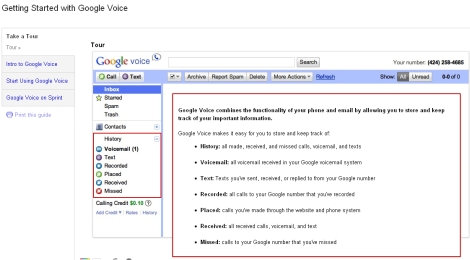
Aquí es importante destacar que Google Voice puede configurarse en diferentes equipos, incluso en móviles, pero por el momento no está disponible para todas las regiones.

Google Voice
Otras alternativas para enviar mensajes de texto gratis.

Vemail es un software que nos brinda la posibilidad de enviar mensajes de voz mediante correo electrónico.

Puede integrarse con clientes de correo de escritorio y la forma de grabar mensajes es muy sencilla si contamos con un micrófono conectado a nuestro equipo. Requiere una pequeña configuración para ajustarlo a nuestras preferencias y a la configuración del equipo.

Funciona en Windows (desde XP hasta 7) y el sitio web para obtenerlo es: http://www.nch.com.au/vemail/.

Vmail
También resulta interesante lo que nos ofrece WaxMail. Esta herramienta que se integra con nuestro cliente de correo electrónico, nos permite grabar un mensaje de voz y enviarlo junto con nuestro correo al destinatario que deseemos.

La integración de este agregado, permite que podamos acceder a sus funciones de manera muy sencilla, ya que se agrega a la barra de botones de nuestro cliente de correo electrónico.

Con tan solo presionar un botón podremos comenzar la grabación y luego enviar el mensaje.

Esta herramienta se puede descargar de manera gratuita para Microsoft Outlook o para Outlook Express desde el sitio web: http://www.waxmail.biz/.

Waxmail para Microsoft Outlook o para Outlook Express
En síntesis.

Como hemos podido apreciar en esta nota, existen diferentes alternativas para enviar mensajes de voz mediante la computadora o el móvil.

Algunas de ellas están limitadas a algunas regiones en particular. También encontraremos opciones pagas y gratuitas.

Para completar, podemos decir que la elección dependerá de nuestras necesidades y la zona en donde residamos para poder analizar la variedad de servicios que tengamos disponibles.

lunes, 11 de abril de 2011

Twitter: 10 complementos para sacarle el jugo


Twitter: 10 complementos para sacarle el jugo
Servicios para enviar fotografías y videos, crear encuestas y hasta traducir tweets.

Alrededor de Twitter creció toda una constelación de aplicaciones, sitios y servicios desarrollados especialmente para complementar y ampliar las posibilidades de ese sistema de mensajes breves. Aquí, diez de esas herramientas, que representan apenas una muestra de las muchas que existen.

Bettween (www.bettween.com) es un sitio en el que basta ingresar dos nombres de usuarios de Twitter para recibir a cambio un historial de todas las conversaciones que ellos han tenido entre sí mediante la red de mensajes breves.

Twitpic (http://twitpic.com) es una de las alternativas a la hora de difundir fotos o videos a través de Twitter. Con este exitoso servicio los contenidos pueden subirse desde el teléfono celular, desde el sitio de Twitpic o a través del correo electrónico. De hecho, lo que Twitpic hace es generar un tweet (mensaje de Twitter) que contiene un breve link hacia la foto o video con algún comentario.

Yfrog (http://yfrog.com/) arrancó como una herramienta para compartir fotos a través de Twitter, pero se renovó y sumó varias funciones. Entre ellas, ahora permite ver la actividad de aquellos a quienes seguimos en Twitter, incluyendo vistas previas de fotos y videos que ellos hayan subido, sin que para ello sea necesario que hayan usado Yfrog para cargar los contenidos.

Automatically Translate Your Tweets (http://noupload.com/translatetweet/) sirve para traducir los tweets propios a más de 50 idiomas. Para hacerlo alcanza con agregar una hashtag (palabra iniciada con el carácter # que refiere al tema tratado en el mensaje) que indique la lengua a que se quiera traducir lo escrito. Con él los tweets pueden traducirse a varios idiomas a la vez.

Twtpoll (http://twtpoll.com/) es uno de las varios caminos a la hora de subir en un mensaje de menos de 140 caracteres alguna encuesta para que nuestros seguidores manifiesten su opinión.

Polldaddy (http://polldaddy.com/), sin estar pensada exclusivamente para Twitter, es otra completa herramienta para crear encuestas y difundirla a través de un tweet .

Trendistic (http://trendistic.com/) es un sitio para ver de qué se está hablando en Twitter. En él, ingresando una palabra o una hashtag puede verse, en una línea de tiempo, qué tanto se las está mencionando. Además, pueden ingresarse varios términos para comparar su popularidad en Twitter.

Goo.gl (http://goo.gl/) es un “acortador” de direcciones de Internet (URL). En Twitter (que permite mensajes de hasta 140 caracteres) la brevedad es crucial. Si se pega una dirección web muy extensa, será muy poco lo que se pueda escribir, por eso son útiles los acortadores de URL. En ellos se ingresa la larga dirección original y enseguida entregan una nueva dirección, que llevará a la misma página pero será bien breve.

Bitly (http://bit.ly/) es otro de los varios acortadores de direcciones que hay.

Yoono (http://yoono.com/), ya sea desde el escritorio de la PC, desde el navegador (sea Firefox o Google Chrome) o desde el iPhone, este soft centraliza el uso de las redes sociales y los mensajeros instantáneos más populares, entre ellos, Twitter, pero también Facebook y LinkedIn entre otras.

viernes, 8 de abril de 2011

Youtube comienza a ofrecer programas de TV


Youtube comienza a ofrecer programas de TV
La plataforma de videos buscará adquirir un perfil más profesional a través de una oferta semanal de programación "profesional". Para eso, buscará consolidar una alianza con los grandes popes de Hollywood. El desafío: retener al público amateur, que fue el responsable de su éxito.

Youtube se encuentra en plena negociación con agentes de Hollywood, para ofrecer un serie de canales de televisión con entre cinco y diez horas de contenido semanal producido de forma profesional, según informa hoy el Wall Street Journal.

Hace tiempo se multiplican los indicios que Youtube apunta a un perfil más profesional, pese a que su fuerte desde los comienzos fueron las pequeñas producciones caseras. En 2010 se vieron a diario 2.000 millones de videos en el portal, un 40% más que el año anterior.

Con su plan de asociación con los gigantes de la industria cinematográfica, Youtube obtiene ingresos publicitarios que en 2010 crecieron por segunda vez en casi un 300 por ciento.

Sin embargo, el temor de la compañía es que el entusiasmo por los videos amateurs, los bebés y las mascotas acabe remitiendo y por ello el plan es ofrecer también otro tipo de contenidos. Hace un mes Youtube compró la empresa de videos web Next New Networks.

El Wall Street Journal indica que en principio se prevén 20 canales, dedicados a temas como deporte y arte. El plan es lanzarlos antes de fin de año y el coste de producción se estima en hasta 100 millones de dólares. La cifra podría verse compensada si los usuarios permanecen por más tiempo en el portal y consumen más publicidad.

Youtube consideró también durante un tiempo crear un videoclub online y hubo pruebas, pero para conseguirlo Google -propietaria de Youtube- tendría que convencer a los estudios de Hollywood de modo de tener una oferta interesante y asegurarse los derechos. En este sector ya hay una serie de rivales poderosos y con mucho éxito, sobre todo Netflix, líder en Estados Unidos.

También Apple y Amazon emiten películas o programas de tv por Internet a cambio de dinero y varias empresas de medios se han unido en la plataforma online Hulu, donde se pueden ver series y shows de mucho éxito televisivo -con y sin publicidad- como Familiy Guy o Glee, informó DPA.

domingo, 27 de marzo de 2011

Firefox 4 arrasa y deja muy atrás al Explorer 9


Firefox 4 arrasa y deja muy atrás al Explorer 9PREDADOR. El zorro rojo de Firefox consume al Explorer: ¿lo devorará?...

La flamante versión del navegador de la Fundación Mozilla le pasó el trapo a la última versión de Microsoft. En 48 horas se lo bajaron más de 15 millones de personas y gana así más del doble del mercado que su rival.

En la guerra de los navegadores, Firefox acaba de anotarse una gran batalla. El browser de la Fundación Mozilla –sin fines de lucro- registró en sus primeras 24 horas de vida más del doble de descargas que su principal competidor, el Internet Explorer 9, del multimillonario Bill Gates.

Según StarCounter, una de las empresas de análisis de estadísticas de Internet más respetadas del ambiente, el nuevo navegador de Mozilla logró hacerse con el 1,95 por ciento del mercado de los navegadores en todo el mundo.

Así, Firefox 4, y por primera vez, Firefox 4 le pasó el trapo a la última versión del Explorer. Que –a una semana de su debut- alcanzó el 0,87 por ciento del mercado.

En menos de 48 horas, el Firefox fue descargado por 15.443.365 personas. Y sigue sumando.

Si bien, el Explorer –al contar sus otras versiones- sigue siendo el amo y señor de los navegadores, el crecimiento que ha tenido Firefox en los últimos tiempos preocupa y mucho en Microsoft.

Hay que tener en cuenta que el IE9 no es compatible con Windows XP, el popular sistema operativo de Microsoft que ya lleva una década entre los usuarios con una aceptación y popularidad muy alta.

Se calcula que en la actualidad, los diferentes Explorer que circulan por le mundo web suman el 45 por ciento del mercado. Por detrás vienen todos los Firefox que ya se acercan al 30 por ciento. Y finalmente el Chrome –el browser de Google- con cerca del 17%. Siempre según StatCounter.

La empresa de análisis web informó hace poco que Firefox logró trepar al primer puesto en Europa por primera vez en su historia en diciembre de 2010. Otra gran victoria para la compañía del zorro rojo.

martes, 31 de agosto de 2010

Gmail ordenará los correos por importancia

Así lo explicó hoy el ingeniero de Google Xen Lategan en la presentación de la nueva aplicación, denominada "Priority mails", que clasificará de forma automática y personalizada los correos electrónicos.

Gmail ordenará los correos por importancia
Para conseguirlo, el sistema electrónico de Gmail colocará los correos según su origen: los envíos de una persona a la que normalmente se responde figurarán en primer lugar, mientras que las entradas con una procedencia que habitualmente se elimina bajarán en la tabla.

A pesar de esta configuración inicial, el usuario tiene la posibilidad de modificar los criterios de clasificación y crear nuevas reglas para, por ejemplo, decidir que los correos electrónicos con un origen determinado sean siempre importantes.

La aplicación "Priority mail" aparecerá en el menú del correo al que accede el usuario como una pestaña junto a la bandeja de entrada tradicional, en la que los correos electrónicos se clasifican por orden cronológico, para que el usuario decida qué vista prefiere en cada momento.

Según los cálculos de Google, la nueva aplicación permitirá reducir hasta un 30 por ciento el tiempo dedicado a revisar los correos electrónicos de menor relevancia.

"Ya no tendrás que pasar horas clasificando lo que es importante y lo que no", apuntó Lategan.

La nueva aplicación estará disponible a partir de hoy en todo el mundo, aunque, por cuestiones técnicas, tardará hasta dos días en llegar a los usuarios, con cuentas tanto personales como de empresas.

jueves, 26 de agosto de 2010

Gmail permitirá hacer llamadas de voz

Google anunció que comenzará a ofrecer llamados telefónicos gratis a los clientes de su servicio de correo electrónico en los EEUU y Canadá. Esperan ampliar el servicio a más países.

Gmail permitirá hacer llamadas de voz
Las llamadas en los EEUU y Canadá serán gratis al menos por lo que resta del año, y que cobrará una tarifa muy baja -incluso de 2 centavos de dólar por minuto- para comunicarse con Gran Bretaña, Francia, Alemania, China, Japón y otros países, indicó Google.

Se trata de un nuevo paso, lógico si se recuerda las funciones de Google Talk y Google Voice.


El sistema de llamadas de Google estará integrado en la parte izquierda de Gmail, dentro de los contactos del chat. Dará la opción de realizar llamadas directamente a otro cliente, a un teléfono tradicional o a un móvil.

El servicio pone a Google frente a frente con Skype, líder en el sector de los servicios de llamadas VoIP, con 590 millones de usuarios en el mundo.

jueves, 25 de marzo de 2010

Doble ve, doble ve, doble ve, punto

Hace dos décadas, Sir Timothy John "Tim" Berners-Lee creó un servicio que muchos en todo el mundo consideran de primera necesidad en la sociedad actual: la web.

Tim_Berners-Lee"Inventé la web sólo porque la necesitaba, porque era muy frustrante que no existiera", le dijo el informático teórico británico a la BBC.

Y creó, hace dos décadas, nada menos que la World Wide Web, o más conocido como la web, un sistema de documentos de hipertexto enlazados que son accesibles a través de internet.

"Yo estaba en el CERN (Consejo Europeo de Investigación Nuclear), un ambiente emocionante, con gente de varios países, gente que venía de distintas universidades y trabajaba para diferentes personas. Y todos tenían distintos tipos de computadoras, distintos tipos de software. Su documentación estaba en sistemas diferentes".

Berners-Lee se dio cuenta de la carencia de un soporte donde todos los usuarios, independientemente del sistema que utilizaran, pudieran tener acceso a una misma información.

"Cuando yo quería hacer mi trabajo tenía que construir un programa que hiciera que un sistema hablara con el otro. Tenía que averiguar cómo funcionaba cada uno y después cómo funcionaba la infraestructura, porque todo estaba en diferentes computadoras. Así que la idea de la web era como un lugar donde todos pudiéramos tener todas estas cosas disponibles".

Sentado en el escritorio de tu oficina con los ojos en la pantalla y la mano constantemente activa encima del ratón, es difícil ahora imaginar cómo hacer tu trabajo sin la facilidad de tener toda la información que necesitas al alcance de un clic.

Parte de nuestra vida.

Algo que ahora parece tan rutinario planteaba muchas complicaciones hace 20 años, cuando no existía la comodidad de la red.

"En el CERN, antes de la web, había sistemas a los que uno tenía que conectarse en forma individual. No podías conseguir información de un lugar al mismo tiempo que lo hacías de otro. Tenías que sacar información de un sistema y escribirla en el reverso de un sobre y después ir a otro sistema e ingresar ahí la información".

Con ese nuevo sistema de red, un mismo usuario podía acceder a cualquier documento desde cualquier sistema, máquina o software, haciendo mucho más fácil la tarea de los usuarios, y aprovechando mucho más el tiempo de trabajo.

"Sólo había que darse cuenta que se requería un pequeño programa en cada sistema para convertirlos en la web, para lograr que aunque los documentos estuvieran en sistemas diferentes, también aparecieran en la web. E incluso aunque decían que eran sólo sistemas de ayuda, también aparecían en la web y podías vincular ambas cosas. Claramente iba a ser un éxito, por lo que valía la pena invertirle un poco de tiempo".

Y qué éxito. A día de hoy, existen unos 1.500 millones de personas que usan la web a diario como herramienta imprescindible para trabajar, buscar un buen sitio para comer o pasar las vacaciones, o simplemente para estar en contacto con sus amigos.

Y esto es apenas el principio.

Referencia: MSN.com

miércoles, 24 de febrero de 2010

Como crear video con la PC paso a paso

Hoy aprenderemos a utilizar Window Movie Maker, una aplicación que nos permite crear video a partir de fotos, audios o añadiendo pequeños clips de video

En muchas ocasiones puede ser útil crear un video a partir de fotografías y combinarlas con archivos de audio, que puedan contener una narración o música que sirva de fondo para las imágenes que estamos mostrando.

También es posible que en alguna oportunidad sea útil una herramienta que nos permita combinar diversos clips de video, capturados con nuestro teléfono móvil o cámara digital.

Windows Movie Maker es una aplicación desarrollada por Microsoft para crear videos hogareños en pocos pasos y con gran facilidad. Este programa cuenta con versiones para Windows XP, Windows Vista.

A partir de su última versión, Windows Live Movie Maker, se encuentra disponible para Windows Vista y Windows 7 y se puede descargar desde el sitio web: Windows Live Movie Maker.

Como crear video con la PC paso a paso
Una vez realizada la descarga, ejecutamos el instalador y el asistente nos consultará que aplicaciones deseamos instalar en el sistema. En este caso, elegimos “Movie Maker”. Luego hacemos clic en el botón “Instalar” para que la instalación continúe. Es necesario estar conectado a Internet para realizar este proceso.

Como crear video con la PC paso a paso
Una vez que el programa se encuentre instalado en nuestro equipo, podremos ubicarlo en el menú Inicio en el grupo llamado “Windows Live”.

Es importante contar con una tarjeta de video compatible con DirectX 9.0 o superior y al menos 1 GB de memoria RAM para trabajar con comodidad.

Siempre que se trabaja con video es recomendable contar con un equipo robusto en cuanto a la velocidad de procesador y al espacio disponible en el disco duro, ya que este tipo de contenidos, puede generar archivos de un tamaño considerable, dependiendo de la calidad elegida para crear la película final.

Crear un video con Movie Maker paso a paso:

Windows Live Movie Maker es un programa fácil de utilizar si cumplimos una serie de pasos simples de seguir.

En primer lugar debemos ingresar en el programa. Una vez dentro, comenzaremos por importar los contenidos multimedia (fotos, audios o clips de video) que deseamos incorporar en nuestra película hogareña.
Para esto vamos nos posicionamos en la solapa “Principal” y hacemos clic en “Agregar vídeos y fotos”.

Como crear video con la PC paso a paso
En la ventana que vemos a continuación podremos desplazarnos por las carpetas de nuestro equipo hasta llegar a los contenidos que deseamos incluir en la película que estamos creando. En este caso incorporaremos fotografías, pero perfectamente podríamos incluir clips de video en este paso.

Para seleccionar utilizamos el mouse y con la tecla “Shift” presionada podremos elegir varias imágenes, en lo que se conoce como selección múltiple. Luego presionamos el botón “Abrir” para importarlas a nuestro proyecto.

Una vez que tenemos las imágenes en nuestra zona de edición, podremos realizar algunos ajustes, como por ejemplo girarlas 90° a la izquierda o a la derecha. De esta forma podremos cambiar la orientación de una imagen, en caso de ser necesario.

Como crear video con la PC paso a paso
Ahora agregaremos el audio. Para esto, siempre desde la solapa “Principal”, hacemos clic en “Agregar música” y en el desplegable nuevamente escogemos “Agregar música”.

Como crear video con la PC paso a paso
Nos desplazamos hasta la carpeta donde se ubican los archivos de audio y elegimos el que deseamos incorporar. Hacemos un clic en “Abrir” para confirmar esta acción. Una vez cumplido este paso, veremos la pista de audio encima de las imágenes que incorporamos.

Como crear video con la PC paso a paso
Ahora podremos incorporar las transiciones entre las imágenes. Para esto nos dirigimos a la solapa “Animaciones”.

Con las opciones que encontramos en este apartado, podremos aplicar una misma transición para todas las imágenes o bien aplicar diferentes. Seleccionamos con “Shift” todas las imágenes que deseamos que tengan la misma transición y elegimos la que aplicaremos a ese conjunto de fotografías.

Como crear video con la PC paso a paso
Una vez cumplido este paso, podremos aplicar algunos efectos visuales a las imágenes de este proyecto. Para esto, seleccionamos una imagen con el mouse, o varias con la ayuda de la tecla “Shift” y nos dirigimos a la solapa “Efectos visuales”. Allí encontraremos una galería de efectos que podremos aplicar a nuestras fotos.

Como crear video con la PC paso a paso
Desde la solapa “Editar” podremos manejar parámetros como volumen, opciones de fundido, color de fondo, duración y herramientas de recorte, entre otras alternativas disponibles.

Como crear video con la PC paso a paso
Una vez que llegamos al resultado deseamos para nuestra película, podremos generar el video.

Para esto vamos a la solapa “Principal”. A la derecha, las últimas opciones que encontraremos son las que tienen que ver con la publicación. Dentro de las alternativas que encontramos podremos elegir entre publicar nuestro video en Internet (en el servicio de YouTube) o generar video para pantalla de TV, PC, dispositivo móvil o de un tamaño que pueda enviarse por correo electrónico.

Como crear video con la PC paso a paso
Una vez seleccionada la opción deseada, se abrirá una ventana que nos permitirá elegir la ubicación donde se ubicará el video y también nos permitirá especificar el nombre. Confirmamos haciendo clic en el botón “Guardar”.

Como crear video con la PC paso a paso
Luego de unos instantes el video habrá sido generado y una pantalla nos invitará a reproducir el contenido o abrir la carpeta donde ha sido guardada la película que creamos.

Como crear video con la PC paso a paso
El formato del archivo que generamos en este ejemplo es WMV (Windows Media Video), compatible por ejemplo con aplicaciones como el Reproductor de Windows Media, que se distribuye junto a los sistemas operativos Windows.

Si en el paso de generar la película, elegimos el servicio de YouTube, en ese caso se nos solicitarán los datos de nuestra cuenta para poder acceder a este servicio.

Como crear video con la PC paso a paso

jueves, 28 de enero de 2010

Cómo imprimir páginas Web sin fallar en intento

La Internet tiene su propio estilo de formato especial que hace que las páginas Web luzcan bien en la pantalla. Ese mismo formato, sin embargo, no siempre se ve bien al ser impreso.

Aún cuando intente pegar y copiar información de una página Web a un documento de procesador de textos, el formato puede quedar en el camino. Así y todo, imprimir páginas Web puede ser más sencillo con algunas claves y consejos

Hoy, muchos sitios Web tienen la función “Imprimir” en la misma pantalla. Esta función está a menudo disponible para artículos, instrucciones, formularios, y documentos similares. Busque el botón o la palabra “Imprimir (o Print)”, en la parte superior o en la parte inferior del artículo.

Usando este botón, se imprimirá la página en texto plano, es decir, sin formato. Aunque es habitual, esta opción no estará siempre disponible.

Si la página que desea imprimir no tiene un botón de impresión, puede ver cómo lucirá la misma usando la función “Vista Preliminar” que está en el menú de Archivo de su Navegador. Si la “Vista Preliminar” le muestra que la página Web es demasiado ancha o demasiado larga para el papel, utilice la función cortar y pegar, en lugar de imprimir la página entera.

Un truco poco conocido para imprimir

Si usted simplemente corta y pega información desde una página Web a un e-mail o a un programa procesador de textos ocurrirá, más a menudo que no, que el texto aparezca dentro de las tablas que son usadas para crear las páginas.

El texto quedará enmarcado en cajas cuadradas, o tablas, y resultará sumamente irritante en el procesador de textos. De todas formas, para eliminar estas tablas, puede utilizar el siguiente truco:

- Subraye el área de la página Web que quiere imprimir arrastrando el mouse a lo largo de la misma.
- Presione las teclas Ctrl y C al mismo tiempo para copiar la información a la memoria de la computadora.
- Luego, abra el programa procesador de textos.
- Elija Edición desde la barra de menú en la parte superior de la pantalla.

Y ahora sí va el truco... En lugar de elegir Pegar, seleccione “Pegado especial...”.

- Luego, desde el menú que aparecerá, elija “Texto sin Formato”. Todo el texto de la página Web se copiará, sin el formato.
- Si desea incluir fotos junto con texto, elija, al usar Pegado Especial..., “Texto con Formato”.

Con esta opción, verá la página Web con las fotos y algo de formato. Puede que también copie algunos links o direcciones que no quería, pero que son fáciles de borrar.

Realmente puede volverse loco con esas tablas si no usa la función “Pegado Especial...”, al intentar pegar información de una página Web a un procesador de textos. Arrastre el texto que pretenda preservar fuera de la tabla. Luego borre la tabla subrayándola y haciendo clic en el menú “Tabla”, y eligiendo Eliminar.

Configurar Página

También se puede controlar la impresión de una página Web usando la función Imprimir en el Explorador de Internet. Haga clic en Archivo, y luego elija Configurar Página.

Las opciones aquí son limitadas, pero puede seleccionar la orientación del papel, los márgenes, y el tamaño de la hoja. Aquí también se pueden configurar el encabezamiento y el pie de página para imprimir páginas Web.

Siempre que imprima una página Web, el encabezamiento aparecerá arriba y el pie abajo. Estos son utilizados para especificar la información a ser impresa utilizando el texto y las variables.

Desgraciadamente, la información del encabezado y del pie de página es ingresada en un lenguaje de programación críptico. En el Explorador de Internet, los encabezados típicos son de este tipo:
&w&bPage &p of &P.

Esta información imprime el título de la página en la izquierda, y el número de página y el total de páginas de la mano derecha (Page x of y).

Este es un típico pie de página, &u&b&d, que imprime la dirección URL de la página Web en el costado izquierdo y la fecha en el derecho. Si miró con atención a la hilera del encabezado, se habrá imaginado la función de estas variables.

A continuación, una lista más completa:

• &w - Título de la página Web
• &u - Dirección URL
• &d - Fecha en formato corto
• &D - Fecha en formato largo
• &t - Hora en formato corto
• T& - Hora en formato de 24 horas
• &p - Número de página actual
• &P – Número total de páginas
• &b – Texto alineado a la derecha (siguiendo a &b)
• &b&b – Texto centrado (Entre &b&b)
• && - Simplemente el símbolo &

Afortunadamente, una vez que decide lo que quiere imprimir y aprende a leer las variables, usted nunca deberá volver a montar el encabezado y el pie de página. Si está interesado, no dude en tocar los campos del encabezado y el pie. Los errores son fáciles de solucionar y le pueden dar una idea de cómo es programar una computadora.

Existen también algunos programas que pueden ayudarle a imprimir las páginas Web de forma rápida y fácil. Algunos programas incluso lo harán por usted. Si tiene una impresora ink jet probablemente tenga uno de estos programas.

Fíjese si alguno de los programas que vienen con su impresora sirve para imprimir páginas Web. El programa más conocido es Easy-Webprint, que viene con las impresoras más nuevas de Canon.

El Easy-Webprint configura las páginas automáticamente para su impresión. Permite imprimir más de una hoja por página. Incluso permite imprimir en modo borrador y en escala de grises, haciendo un simple clic.

Así que no se tire de los pelos cuando las páginas Web no se imprimen correctamente. Con un poco de práctica, usted puede imprimir lo que quiera, de la manera que quiera.

sábado, 17 de octubre de 2009

Twitter para principiantes

Twitter para principiantes
Uno de los primeros problemas que enfrentan quienes se inician en Twitter son los extraños símbolos que se utilizan. Pero eso quedará atrás, luego de leer este artículo...

Hace un tiempo ya que estás en Twitter, tienes una considerable cantidad de seguidores y has estado conociendo gente interesante —una maravilla.

Excepto que, pues (te cuesta admitirlo)... a veces simplemente no sabes qué significan las cosas como el símbolo #, (tu piensas: ¿qué está haciendo aquí en Twitter?). Y como te avergüenzas al no saber, no le preguntas a nadie. Te quedas callado esperando que nadie se de cuenta.

Estos términos y códigos no se irán a ningún lado, ¡pero no temas! Te prometo que no eres la única persona que se siente perdida. Sigue leyendo y terminarás siendo tú la persona que le enseñe a los demás:

¿Qué $%** significa?...

1. Tweet? – Un tweet es un mensaje enviado vía Twitter, tal como un post es un mensaje en un blog. (En verdad, Twitter es un servicio de micro-blogging, o sea un tipo de blog en miniatura.) Cada mensaje que ves en tu página principal de Twitter es un tweet.

2. DM? – DM significa “direct message”, o mensaje directo. La diferencia entre éstos y lo que comienzan con “@” es que los DMs son privados mientras que los otros son públicos. Para poder mandarle un DM a alguien, esa persona debe ya estar “siguiéndote”. Si no es tu seguidor/a, solo podrás mandarle un mensaje público (anteponiendo su ID con el símbolo “@”, por ej. “@susanajp Te escribo para preguntarte acerca de tu compañía…”).

3. RT? – RT significa “retweet”, o repetir un tweet (ver punto 1). Esto sirve cuando ves un tweet que quieres compartir con tus seguidoras. Digamos que SusanaJP ha anunciado un nuevo producto: seleccionas el tweet, lo copias, y lo pegas en la caja donde escribes tus tweets, anteponiéndolo con “RT @susanajp”. ¡Listo! Esto es tremendo para mercadear servicios y productos. ¿Cómo saber si alguien hizo un RT de tu información? Fíjate en tu página principal de Twitter en la columna, verás un renglón que dice “@(tu nombre de usuario)”. Al hacer clic allí podrás leer todos los tweets que contengan tu nombre, sean mensajes públicos dirigidos a ti o RTs de tus seguidores.

4. #? – Seguramente has visto éste símbolo antepuesto a palabras o frases como #fiebreporcina, #viernes o #followfriday (ver punto 5). Estos compuestos o hashtags se usan para marcar los mensajes que tratan de temas específicos. De esta forma, puedes hacer una búsqueda de, por ejemplo, #vacaciones y verás todos los tweets marcados con este hashtag. (Es posible que a principios de Mayo hayas visto muchos tweets con #fiebreporcina o #swineflu por esta razón.)

5. #followfriday? – Los viernes, mucha gente sigue la costumbre de elegir usuarios para recomendarle a las demás. La idea es escribir los nombres de usuario junto con el hashtag #followfridays, por ejemplo: “@susanajp @cnn @coach #followfriday”.

viernes, 16 de octubre de 2009

Un nuevo Wi-Fi podría acabar con el Bluetooth

Un nuevo Wi-Fi podría acabar con el Bluetooth

La Wi-Fi Alliance, una organización que agrupa a las principales compañías del sector, anunció que en 2010 estará terminado Wi-Fi Direct, es decir, la capacidad de conectar dos dispositivos sin necesidad de estar enlazados a una red por un router

Con esa característica,
Wi-Fi Direct se convierte en un rival de peso para el Bluetooth.

La
Wi-Fi Alliance informó que Wi-Fi Direct permitirá conectar dos dispositivos a la misma velocidad que en una red común inalámbrica.

La nueva especificación permite comunicación entre cualquier dispositivo con
Wi-Fi, como celulares, cámaras, impresoras y notebooks, hasta teclados y headphones.

La organización agregó que los productos con la nueva certificación serán capaces de conectarse con los que se utilizan en la actualidad, evitando así un desembolso de dinero por parte de los consumidores para actualizarse.

En un comunicado, la
Wi-Fi Alliance mencionó que los dispositivos podrán crear conexiones uno a uno y también de grupos.

Si bien las aplicaciones son prácticamente idénticas a las del
Bluetooth, la nueva tecnología Wi-Fi tiene algunas ventajas.

Por ejemplo, no todas las
notebooks actuales cuentan con Bluetooth pero sí con Wi-Fi. Esto hará que dos portátiles puedan conectarse entre sí, incluso sin que haya una conexión de internet entre ambas.

“
Wi-Fi Direct representa un paso adelante para la industria. Los usuarios se beneficiarán de una única solución tecnológica para transferir contenido y compartir aplicaciones rápido y fácil, aún cuando no haya un acces point disponible”, dijo Edgar Figueroa, CEO de la Wi-Fi Alliance.

sábado, 10 de octubre de 2009

10 aplicaciones de negocios para usar con Facebook

IEndorseIntroductionsMy Business BlinkWeb
My LinkedIn ProfileNetworked Blogs appProfessional Profile
Simplaris BlogCastSlideShareSmartMessage Center
Testimonials


Te contamos cuáles son las mejores aplicaciones para promover tu negocio en Facebook...

Lo más básico que puedes hacer en
Facebook para promover tu negocio es crear una página, la cual también servirá para crear y expandir una red de contactos, comunicarte con ellos, y mucho más.

Para llegar más lejos existen las aplicaciones o “apps”, programas que funcionan como accesorios creados por gente ajena a
Facebook que se incorporan a tu cuenta para que puedas ocuparte de cada vez más actividades desde un solo lugar.

My Business BlinkWeb Esta app es fantástica: se usa para crear un “widget” o una placa para promocionar tu negocio. Los usuarios de Facebook entonces podrán agregar tu widget a sus perfiles. Esto significa publicidad gratis dentro de tu red.

IEndorse es una app que permite que tus contactos de Facebook dejen “endorsements” o testimoniales positivos acerca de tu negocio en tu página.

Al agregar esta app, los usuarios podrán encontrarte a través de un canal adicional: la base de datos de negocios de IEndorse. Y si tienes un perfil personal y te interesa crear un perfil separado para tu negocio, lo puedes hacer mediante esta app. (
Testimonials ofrece lo mismo pero no incluye una base de datos.)

Introductions sirve si eres una persona tímida (aun en el mundo virtual) o no se te ocurre precisamente cómo presentarte a un contacto que te interesa. También sirve para que tú inicies presentaciones entre tus contactos y tus contactos te ayuden a crear conexiones útiles.

Professional Profile (Perfil Profesional) te gustará si tienes a tus amistades y familiares junto con tus colegas y clientes como contactos. Esta app abre una sección nueva en tu perfil para que se puedan ver todos tus contactos profesionales por separado del resto, más tu información profesional y actividades relacionadas.

Networked Blogs app aparece en tu perfil para que promuevas tu blog y los que te gusta leer-lo cual siempre supera promocionarse a una misma y nada más. Si eres generosa, la gente será generosa contigo.

Simplaris BlogCast actualiza automáticamente tu estado con el título de la última entrada de tu blog junto con su vínculo para que aparezca en la página de inicio de todos tus contactos cada vez que publicas algo nuevo.

SmartMessage Center reduce tus esfuerzos al dejar que les mandes mensajes a varias personas o grupos simultáneamente y recibas un solo resultado que a su vez podrás compartir. Es ideal para cuando desees obtener y organizar distintos tipos de información en una sola página-sin hacerlo manualmente. Como si fuera poco, una vez organizada la información, estará disponible para exportar o bajar en formato PDF, RSS o XLS.

My LinkedIn Profile (Mi Perfil de LinkedIn) es simplemente una herramienta para crear una placa, ubicarla en tu perfil o página, y que con un clic se pueda llegar de tu Facebook a tu perfil en LinkedIn.

SlideShare te servirá si trabajas con o creas presentaciones en PowerPoint, Open Office o PDF. Una vez subidas a SlideShare en Facebook, se les podrá adherir comentarios, calificaciones, etiquetas y permitir que tus contactos bajen tus presentaciones a sus computadoras y las suban a sus blogs. Aparte, obtendrás acceso a cientos de presentaciones de otras profesionales.

Para ver más apps y leer sus críticas, puedes unirte al grupo
Facebook Applications mediante tu perfil de Facebook.

Referencia:
Enplenitud.com

LinkWithin

Related Posts with Thumbnails